
ユーザー管理
ユーザー一覧
BOSSにログインするユーザーを登録、編集、削除する機能です。
新規ユーザー登録
新しくユーザーを登録する手順をご案内します。
※ユーザーの登録上限はありません。
- ①BOSS管理画面にログイン
- ②「管理・設定」タブをクリック
- ③ユーザー一覧をクリック
- ④「新規ユーザー登録」ボタンをクリック
- ⑤各項目を入力
- 各項目の詳細につきましては「こちら」をご確認ください。
- ⑥「登録」ボタンをクリック
- ※画面右下に「ユーザーを登録しました」と表示されたかご確認ください。
- ユーザー設定登録項目の詳細
-
項目名 説明 備考 ユーザー名 BOSS内でユーザーを特定する名称をご入力いただきます。
各種履歴にも表示される名称になります。半角英数字8文字以上50文字以内。
(ハイフン等不可)
重複不可ユーザー氏名 任意のユーザー名をご入力いただきます。
店舗様でこのユーザーを誰が利用しているか判断いただく名称としてご利用ください。メールアドレス ユーザーごとのメールアドレスをご入力いただきます。
パスワードを忘れた場合の再発行する際にご利用いただくアドレスとなります。アクセス権限 登録するユーザーがBOSSのどの画面を閲覧、編集などの操作ができるか権限を選択していただきます。
リンクをクリックすると該当の権限を編集する画面に遷移します。権限の詳細につきましては「こちら」をご確認ください。 パスワード ユーザーがBOSSにログインするためのパスワードをご入力いただきます。 パスワードの有効期限は90日となります。
有効期限を迎えるとパスワードの変更画面が表示されます。
セキュリティのため、以下ルールに沿って設定を行ってください。
・12文字以上
・英大文字を含む (A-Z)
・英小文字を含む (a-z)
・数字を含む (0-9)
・記号を含む (!?”#$%&'()-^¥@[;:],./=~|`{+*}<_>)パスワード(確認) パスワードに入力した内容が問題ないか再度ご入力いただきます。 次回ログイン時パスワードを変更させます。 チェックをつけた場合、登録したユーザーが次にログインした際に新しいパスワードの再設定を行わせることができます。 パスワードに仮パスワードを入力し、ユーザーに正しいパスワードを設定させたい場合にご利用いただけます。
ユーザー編集・削除
1登録済みユーザーを編集・削除する機能です。
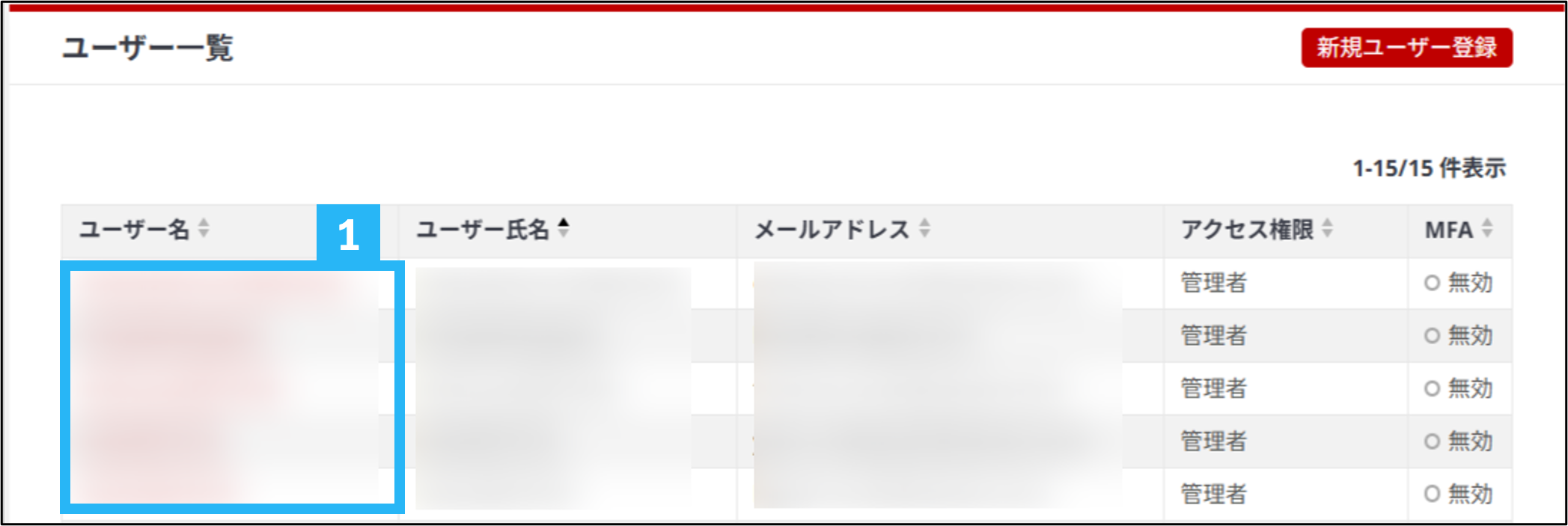
編集・削除したいユーザー名をクリックします。
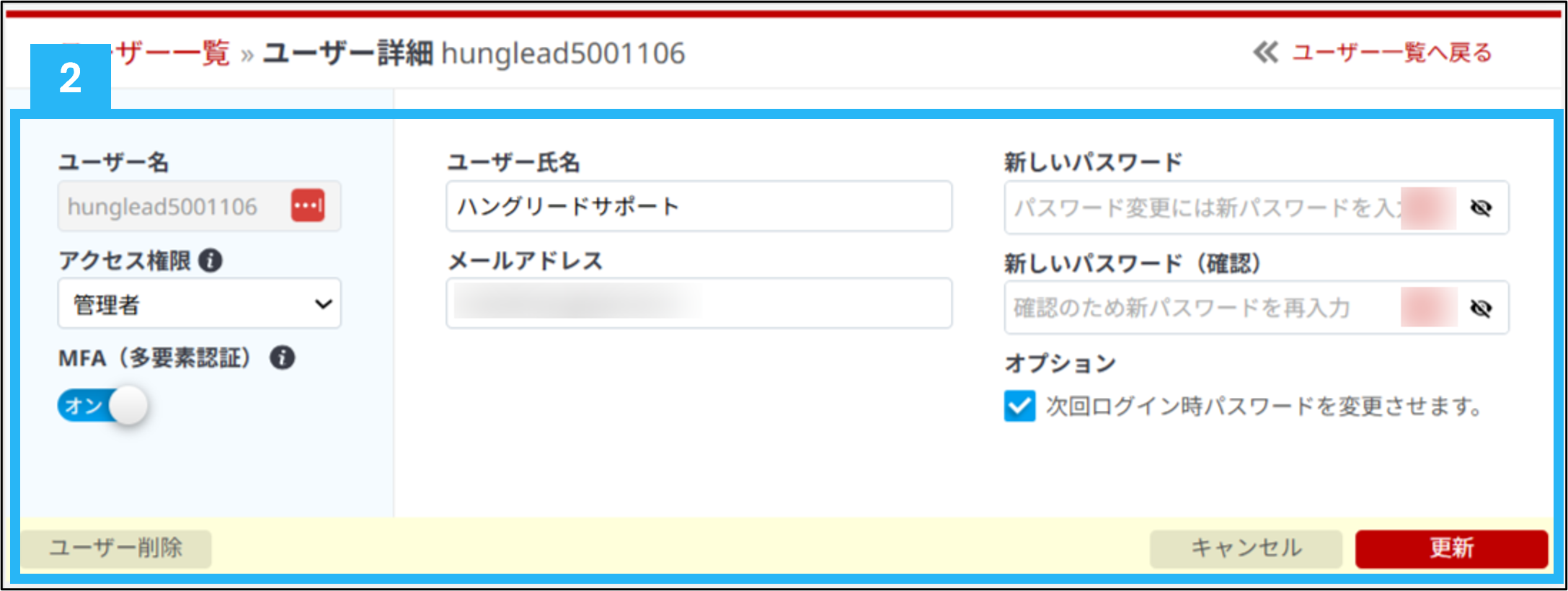
2ユーザー情報の編集やパスワードを変更することが可能となります。
ユーザーを削除する場合は、画面左下の「ユーザー削除」ボタンをクリックしてください。
ご注意!
アカウントの削除/「次回ログイン時パスワードを変更させます。」のチェックについて
・アカウントをすべて削除してしまうと、BOSSにアクセスすることができなくなりますのでご注意ください。
・アカウントの更新、削除によって、管理者アカウントがいなくなると、
BOSSの重要な機能を利用できなくなりますのでご注意ください。
・「□次回ログイン時パスワードを変更させます。」項目の動きについて
ユーザーの詳細画面に遷移すると「□次回ログイン時パスワードを変更させます。」にはチェックが入った状態で表示されます。
操作によって、次回ログイン時にパスワード変更が必要になるかが異なります。
操作前に、操作されたいケースと動きを、以下よりご確認ください。
■次回ログイン時パスワードを変更させず、「アクセス権限」や「ユーザー氏名」などの情報を編集したい場合
→「□次回ログイン時パスワードを変更させます。」からチェックを外し、編集後「更新」ボタンをクリック
■次回ログイン時パスワードを変更させたい場合
→「□次回ログイン時パスワードを変更させます。」にチェックを付け、
いずれかの項目を編集後「更新」ボタンをクリック
※いずれの項目も変更せず「更新」ボタンをクリックした場合は、
次回ログイン時にパスワードの変更は求められません。
次回ログイン時にパスワードを変更させたい場合は必ずいずれかの項目を変更後、
「更新」ボタンをクリックしてください。
MFA(多要素認証)の設定について
MFA(多要素認証)とは、IDやパスワードだけでなく、お客様だけが持つ追加の情報を確認することで、不正アクセスからアカウントを守る仕組みです。
MFA(多要素認証)を有効にしていただくことにより、万が一パスワードが漏洩してしまった場合も、第三者による不正ログインを効果的に防ぐことが可能となります。
ユーザー詳細画面よりユーザーごとにご設定いただけます。
※アクセス権限:管理者かつMFA(多要素認証)が有効のユーザーは他ユーザーのMFA(多要素認証)設定を変更することが可能となります。
MFA(多要素認証)設定が変更されたユーザーには有効/無効を通知するメールが送信されます。
MFA(多要素認証)有効時に追加される挙動は以下となります。
・通常のログイン後、メールアドレスに送信されるワンタイムコードによる追加認証
・ユーザー詳細画面のメールアドレスやパスワード、MFA(多要素認証)設定変更時の追加認証
・外部連携APIをご利用される場合は、外部連携API認証設定時の追加認証
MFA(多要素認証)で利用するメールアドレスについて
MFA(多要素認証)で利用するメールアドレスはユーザー詳細画面で設定されている「メールアドレス」となります。
MFA(多要素認証)を有効に変更する前にユーザーごとに有効なメールアドレスが設定されているかどうか事前にご確認をお願いいたします。
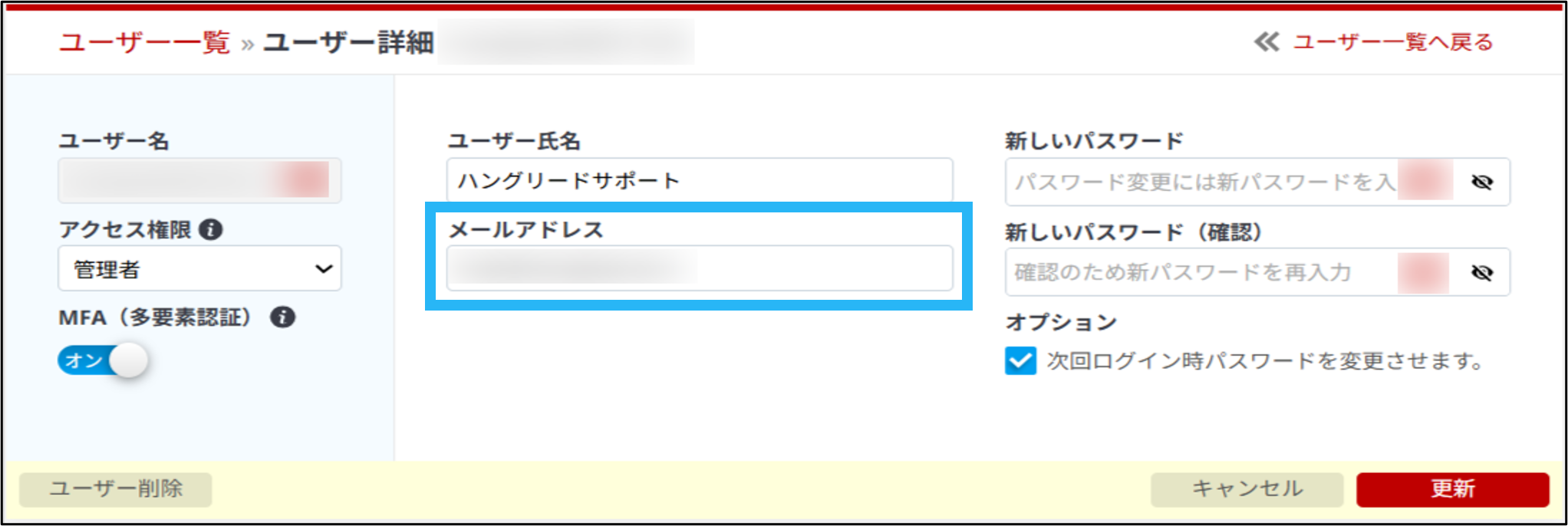
■ログイン中のユーザー(本人)のMFA(多要素認証)設定を変更する場合
ログイン中のユーザーのユーザー詳細に登録されているメールアドレス宛に「ワンタイムコード」が通知されます。
■ログイン中のユーザー以外のユーザーのMFA(多要素認証)設定を変更する場合
・MFA(多要素認証)の有効/無効設定時はログイン中のユーザーのユーザー詳細に登録されているメールアドレス宛に「ワンタイムコード」が通知されます。
・MFA(多要素認証)設定が変更されたユーザーのユーザー詳細に登録されているメールアドレス宛に設定変更された旨の通知が行われます。
・BOSSログイン時は、ログインするユーザーのユーザー詳細に登録されているメールアドレス宛に「ワンタイムコード」が通知されます。
+この題名の目次
MFA(多要素認証)の設定方法
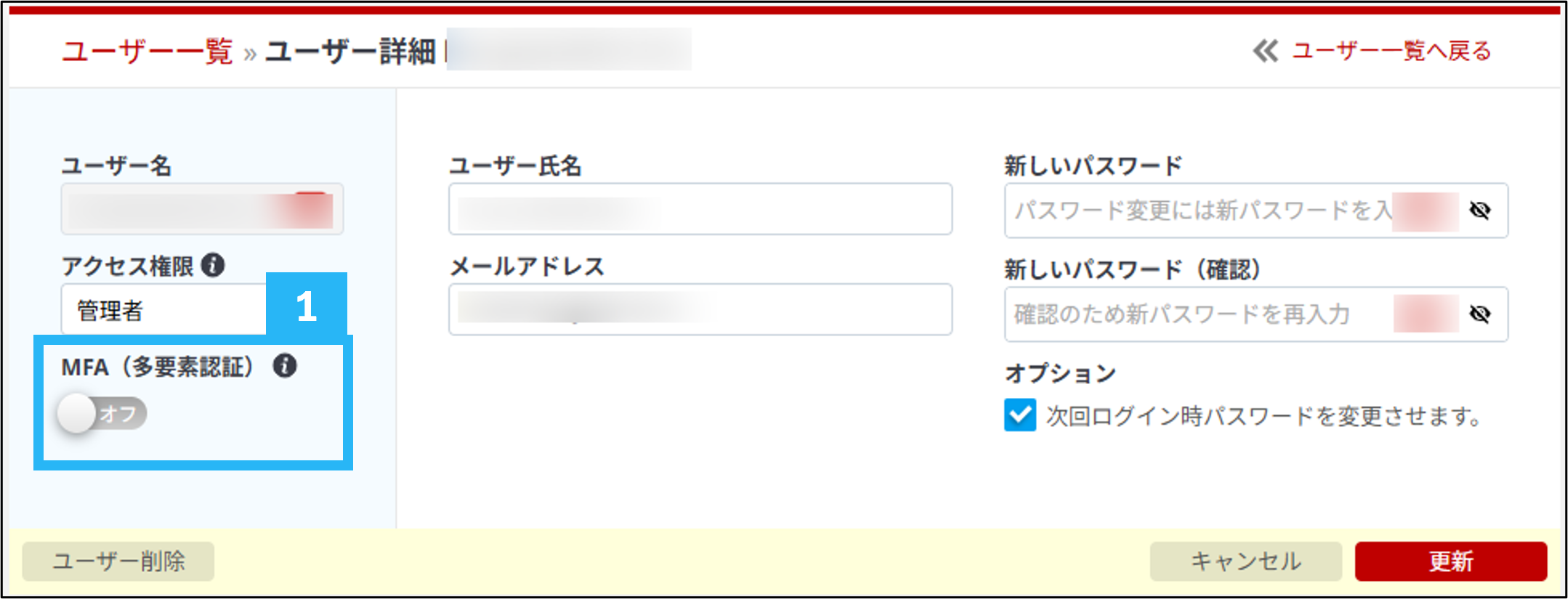
1MFA(多要素認証)の設定を変更したいユーザーの詳細画面にて、MFA(多要素認証)のトグルボタンをクリック
※ログイン中のユーザー以外のMFA(多要素認証)設定を変更する場合はログイン中のユーザーのアクセス権限が「管理者」かつ、MFA(多要素認証)が有効状態である必要がございます。
条件を満たしていない場合は、MFA(多要素認証)の設定を変更できないためご注意ください。
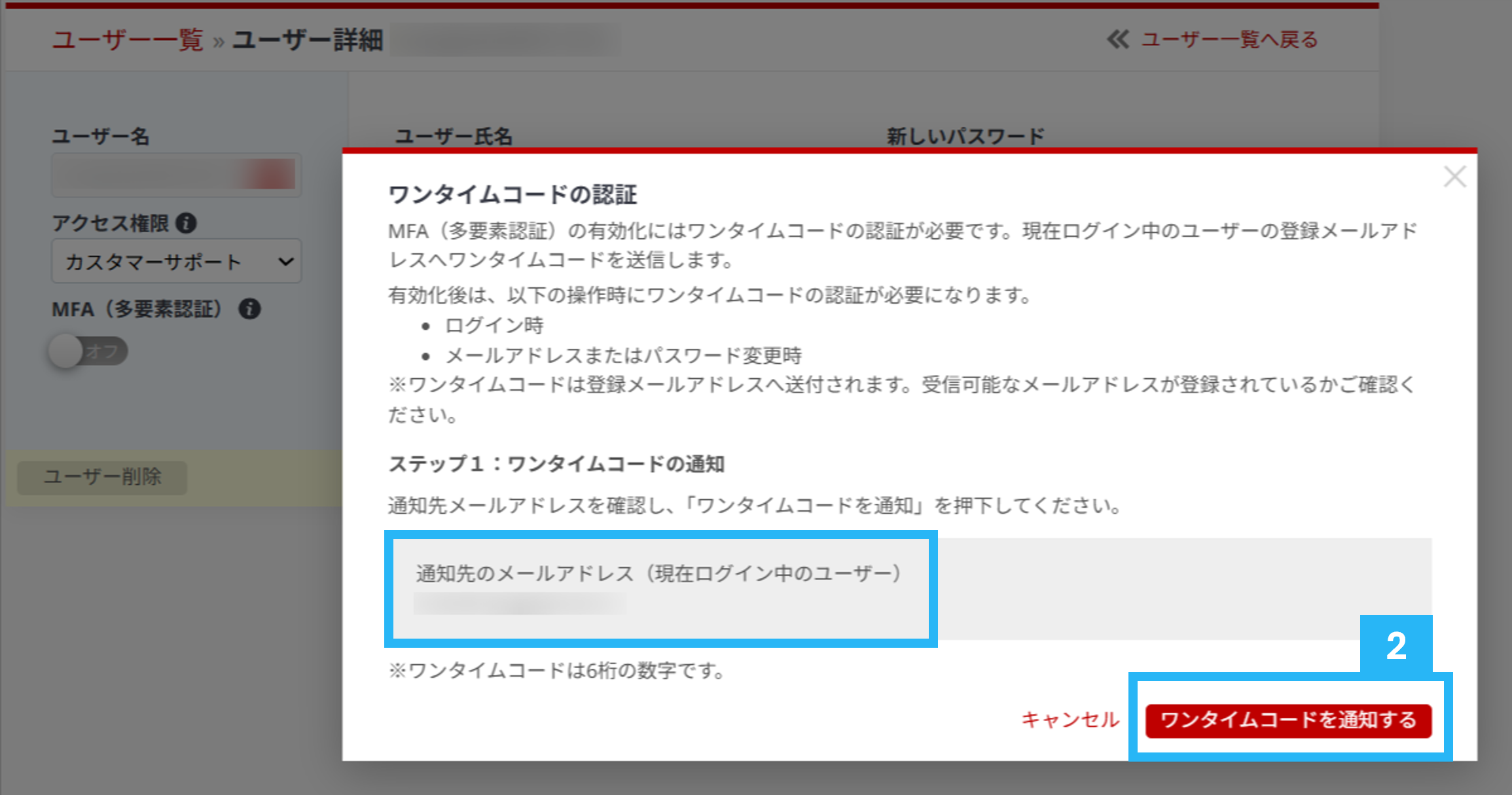
2ポップアップが表示されたら、通知先メールアドレスを確認し、「ワンタイムコードを通知する」ボタンをクリック
※ログイン中のユーザーに登録されているメールアドレス宛にワンタイムコードが通知されます。
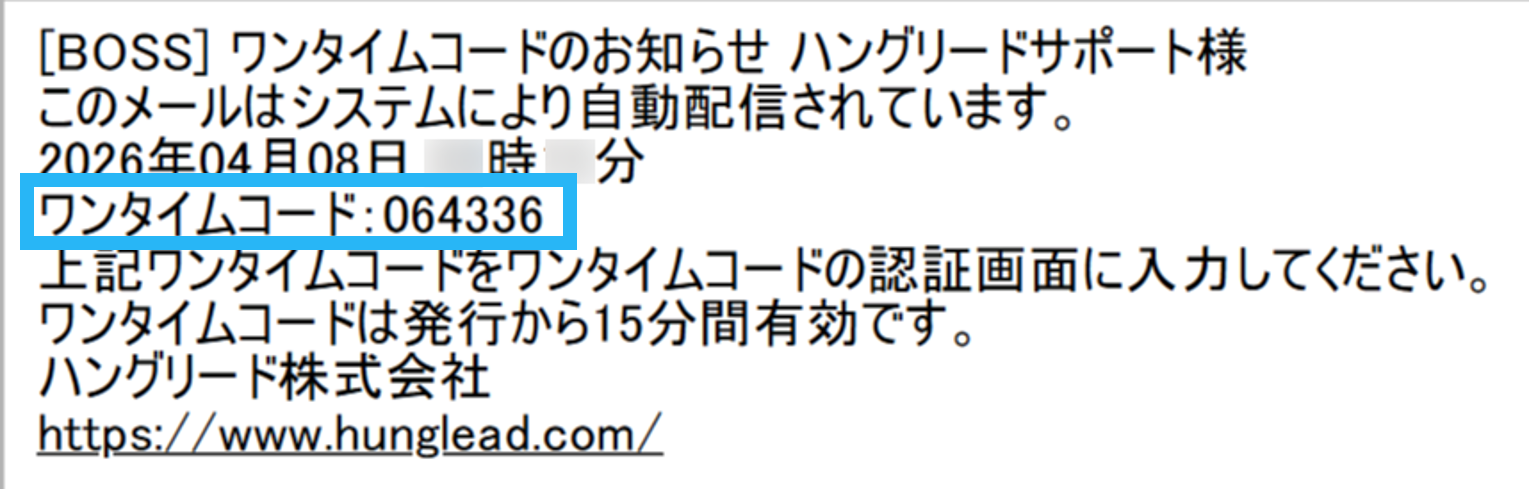
3メールに記載されている「ワンタイムコード」を確認
件名:[BOSS] ワンタイムコードのお知らせ
メール本文例:
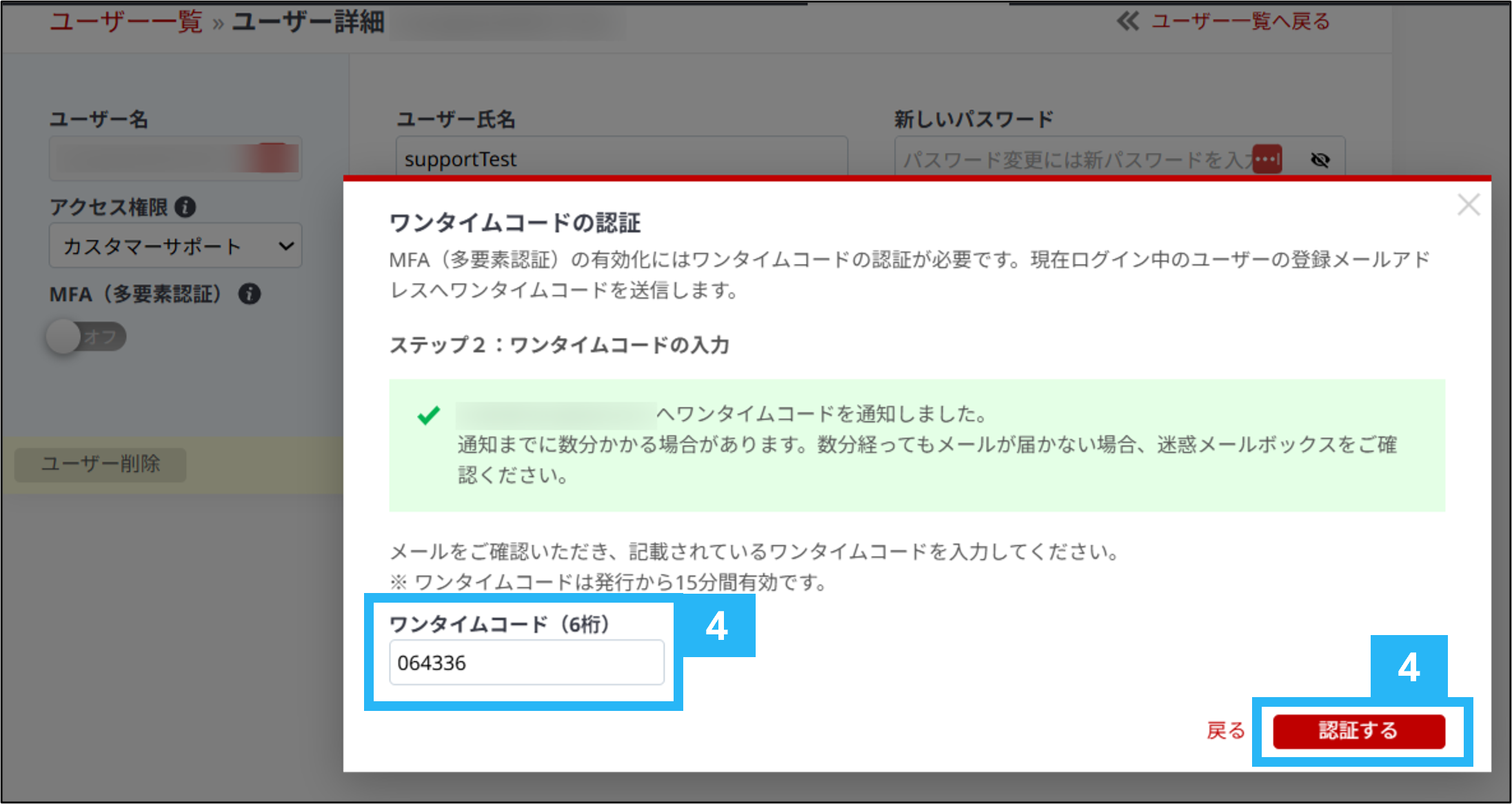
4BOSS管理画面に戻り、確認した6桁の「ワンタイムコード」を入力し、「認証する」ボタンをクリック
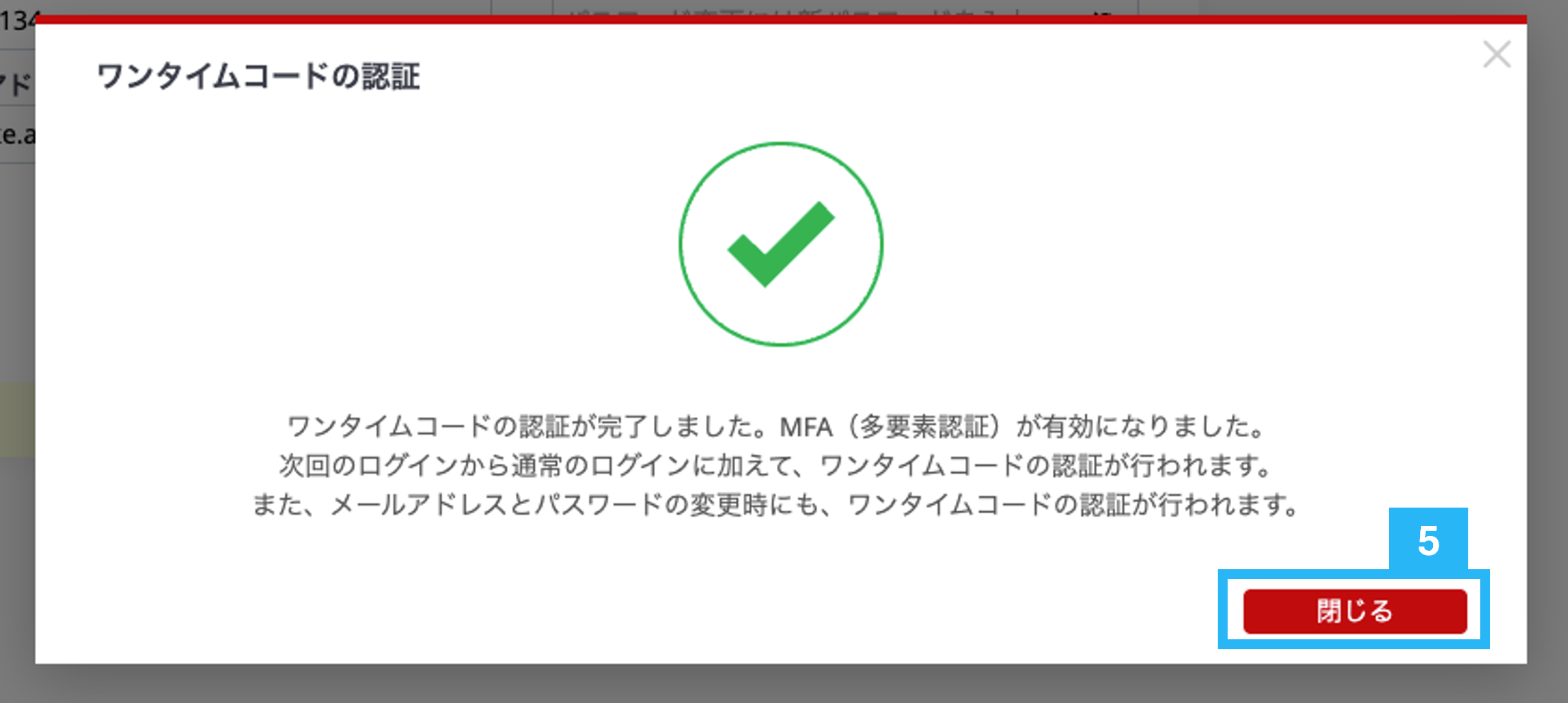
5「閉じる」ボタンをクリックし、MFA(多要素認証)がオンになっていることを確認
MFA(多要素認証)有効時のログイン方法
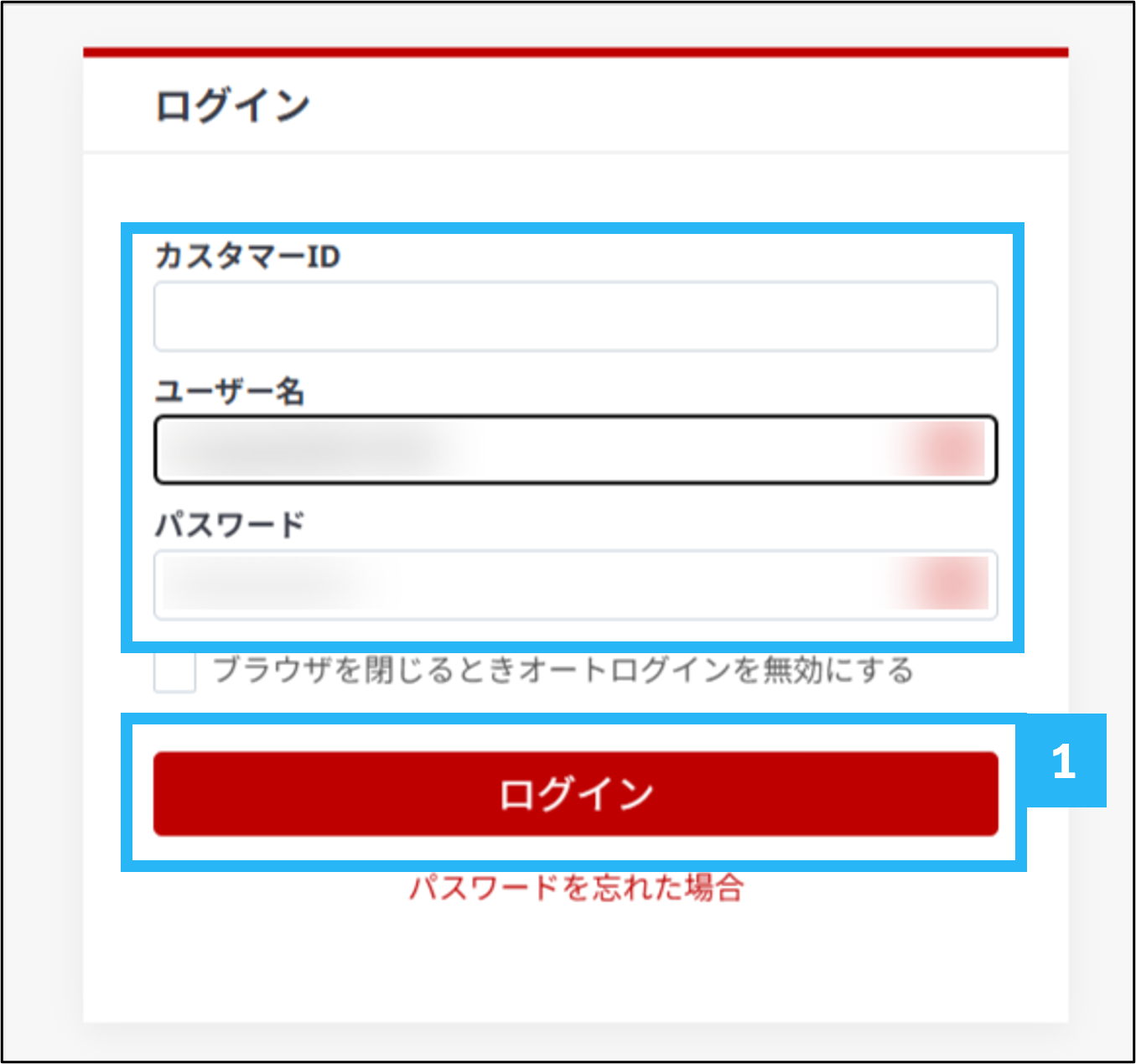
1「カスタマーID」「ユーザー名」「パスワード」をそれぞれ入力し、ログイン
※入力したユーザーに登録されているメールアドレス宛にワンタイムコードが通知されます。
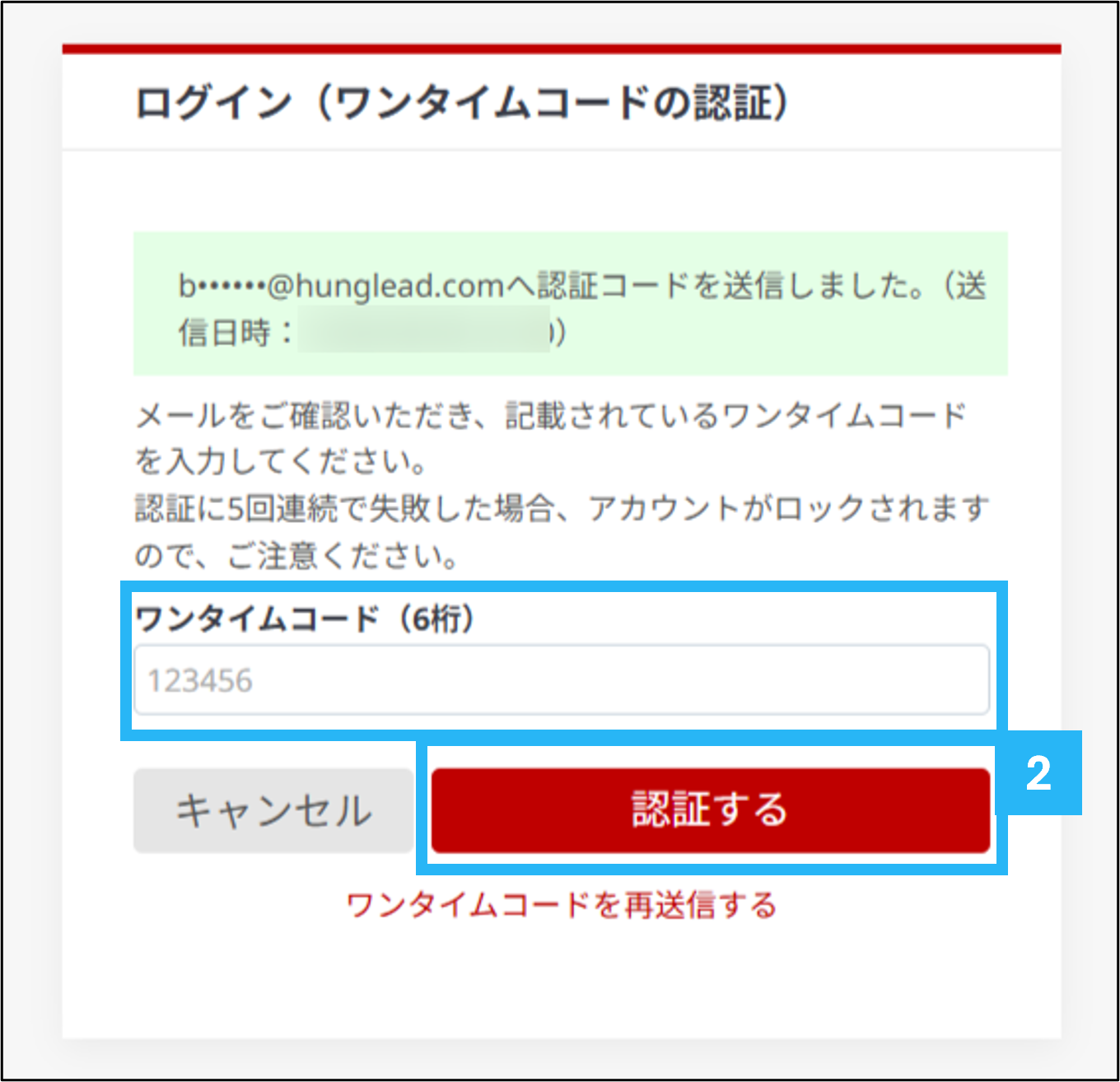
2メールに記載されている6桁の「ワンタイムコード」を入力し、「認証する」ボタンをクリック
ワンタイムコードについて
・ワンタイムコードの有効期限は15分間となります。
※有効期限を過ぎてしまった場合は「ワンタイムコードを再送信する」よりワンタイムコードの再発行を行ってください。
・ワンタイムコードを複数回送信した場合は、最後に送信されたワンタイムコードのみ有効となりますのでご注意ください。
・ワンタイムコードの入力に連続で5回失敗した場合は、アカウントがロックされます。
恐れ入りますが、しばらくお待ちいただき再度ログインをお試しください。
・ワンタイムコードが届かない場合、迷惑メールフォルダに振り分けされていないか、BOSSからのメールがご利用のメールサーバやソフト側でブロックされていないかご確認ください。
確認方法につきましては、ご利用のサービス提供元へお問い合わせください。
3ログインに成功した場合は、BOSS管理画面TOPへ遷移します。
2026年09月16日更新
 読み込み中...