
共通設定
更新タスク一覧
- トップ
- 管理/設定
- 共通設定
- 更新タスク一覧
ここでは更新タスクについて説明します。
※更新タスク一覧はアクセス権限が「管理者/admin」のアカウントでのみ操作可能となります。
受注取り込み後に配送料や配送方法の変更やノベルティの追加などを行いたい場合に、受注処理を更新タスクとして登録することで、特定の受注に対して一括で登録した更新タスクを実行することが可能です。
登録した更新タスクは受注/出荷一覧画面で実行することや自動更新設定機能と併用し、
設定した更新タスクを自動で実行させることが可能となります。
※自動更新設定機能はスタンダードプラン・RMS自動化プラン限定の機能です。
更新タスクを利用して更新された内容はモール・カート側へは反映されません。
必要に応じてモール・カート側の受注情報もご修正ください。
目次
▶更新タスクの登録/編集画面説明
▶操作方法
・更新タスクの登録方法
・更新タスクの編集方法
・更新タスクの削除方法
・更新タスクの実行方法
▶ 利用例
更新タスクの登録/編集画面説明
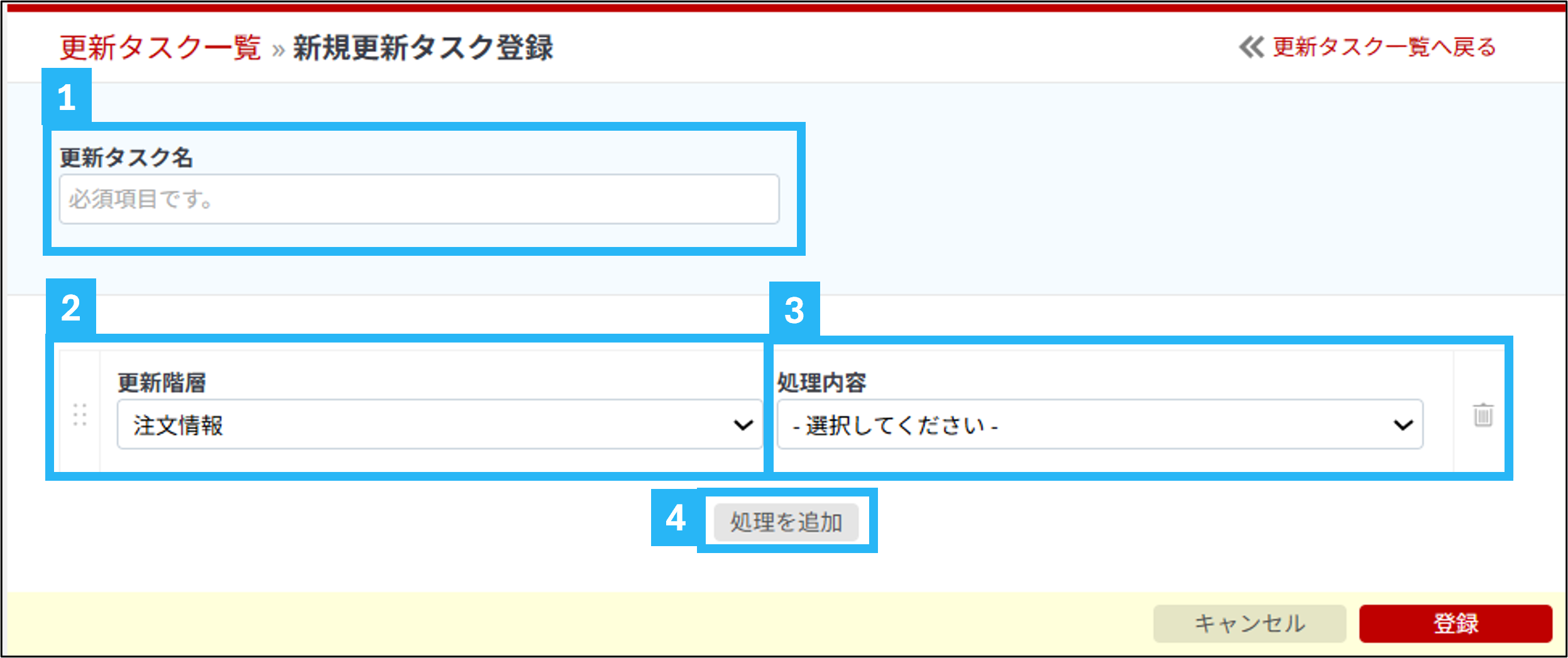
| 設定項目 | 説明 | |
|---|---|---|
| 1 | 更新タスク名 | 更新タスクの名称を入力する項目です。 例)配送料を500円追加する など ※1度登録すると修正ができない項目となりますのでご注意ください。 |
| 2 | 更新階層 | 受注のどの内容に対して更新を行うかを選択します。 「注文情報」「出荷情報」「商品明細情報」からご選択ください。 |
| 3 | 処理内容 | 実行する処理内容を設定します。 設定可能な項目の詳細につきましては「こちら」をご確認ください。 |
| 4 | 処理を追加 | 1つの更新タスクで複数の処理を実行したい場合に処理を追加します。 ※最大30個まで追加することが可能となります。 |
更新階層について
・更新階層が「注文」の場合、注文データに対してのみ更新が可能です。
受注一覧画面で一括更新することができます。
・更新階層が「出荷」の場合、出荷データとその出荷を包含する注文データに対して更新が可能です。
受注一覧または出荷一覧画面で一括更新することができます。
・更新階層が「商品明細」の場合、該当の商品明細に対して更新が可能です。
受注一覧または出荷一覧から一括更新することができます。
操作方法
更新タスクの登録方法
・更新タスクの名称は1度登録すると修正ができない項目となります。
名称を変更したい場合は、該当の更新タスクを削除していただき改めて登録を行ってください。
- ①BOSS管理画面にログイン
- ②「管理・設定」タブをクリック
- ③「共通設定」の「更新タスク一覧」をクリック
- ④「新規登録」ボタンをクリック
- ⑤更新タスクの名称や処理内容を設定
処理内容の詳細につきましては「こちら」をご確認ください。 - ⑥「登録」ボタンをクリック
※画面右下に「更新タスクを登録しました。」とメッセージが表示されるかご確認ください。
更新タスクの編集方法
名称を変更したい場合は、該当の更新タスクを削除していただき改めて登録を行ってください。
・自動更新設定に利用されている更新タスクは編集することができません。
更新時に「対象の更新タスクは自動更新設定で使用されているため更新できません。」とメッセージが表示された場合は、該当の更新タスクが設定されている自動更新設定を削除後に、更新タスクの編集を行ってください。
※必要に応じて自動更新設定を再度ご登録をお願いいたします。
自動更新設定の削除方法につきましては「こちら」をご確認ください。
- ①BOSS管理画面にログイン
- ②「管理・設定」タブをクリック
- ③「共通設定」の「更新タスク一覧」をクリック
- ④編集したい「更新タスク名」をクリック
- ⑤編集したい項目を修正
処理内容の詳細につきましては「こちら」をご確認ください。 - ⑥「更新」ボタンをクリック
※画面右下に「更新タスクを更新しました。」とメッセージが表示されるかご確認ください。
更新タスクの削除方法
更新時に「対象の更新タスクは自動更新設定で使用されているため更新できません。」とメッセージが表示された場合は、該当の更新タスクが設定されている自動更新設定を削除後に、更新タスクの削除を行ってください。
自動更新設定の削除方法につきましては「こちら」をご確認ください。
- ①BOSS管理画面にログイン
- ②「管理・設定」タブをクリック
- ③「共通設定」の「更新タスク一覧」をクリック
- ④削除したい更新タスクの削除アイコンをクリック
- ⑤「削除する」ボタンをクリック
※画面右下に「○○を削除しました。」とメッセージが表示されるかご確認ください。
更新タスクの実行方法
更新タスクの実行処理をキャンセルすることや、実行前の状態に戻すことはできません。
誤って操作してしまった場合は、別途ご修正をお願いいたします。
- ①BOSS管理画面にログイン
- ②「受注」タブをクリック
- ③「受注一覧」または「出荷一覧」をクリック
- ④更新タスクを実行したい受注を検索
- ⑤該当の受注にチェック
- ⑥「一括更新」ボタンをクリック
- ⑦「適用する更新タスクを選択」から実行したい更新タスクを選択
- ⑧「確認画面へ進む」ボタンをクリック
- ⑨「一括更新」ボタンをクリック
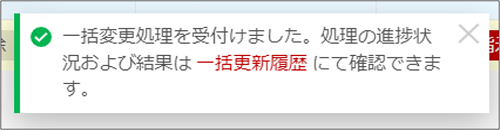
※右下に「一括変更処理を受け付けました。」と表示されるかご確認ください。
※一括更新を行うだけでは更新タスクは実行されません。
「更新タスク実行履歴」をクリックしていただき、処理結果をご確認ください。
利用例
- 利用例(項目選択肢に「ラッピング」という文言があった場合、倉庫備考に引用する)
-
ラッピング希望の注文者がいた場合に、倉庫備考に引用する方法です。
BOSSでは項目選択肢の文言を倉庫備考に引用することが可能です。
モール・カートごとの項目選択肢に取り込まれる情報につきましては「こちら」をご確認ください。
RSL倉庫にてラッピング対応を依頼する場合は、倉庫備考にラッピング希望であることが分かるように情報を連携する必要がございます。
※RSL倉庫でのラッピング対応はオプションとなりますので、詳細および利用する場合は事前にRSL倉庫側にお問い合わせいただきますようご注意ください。設定方法
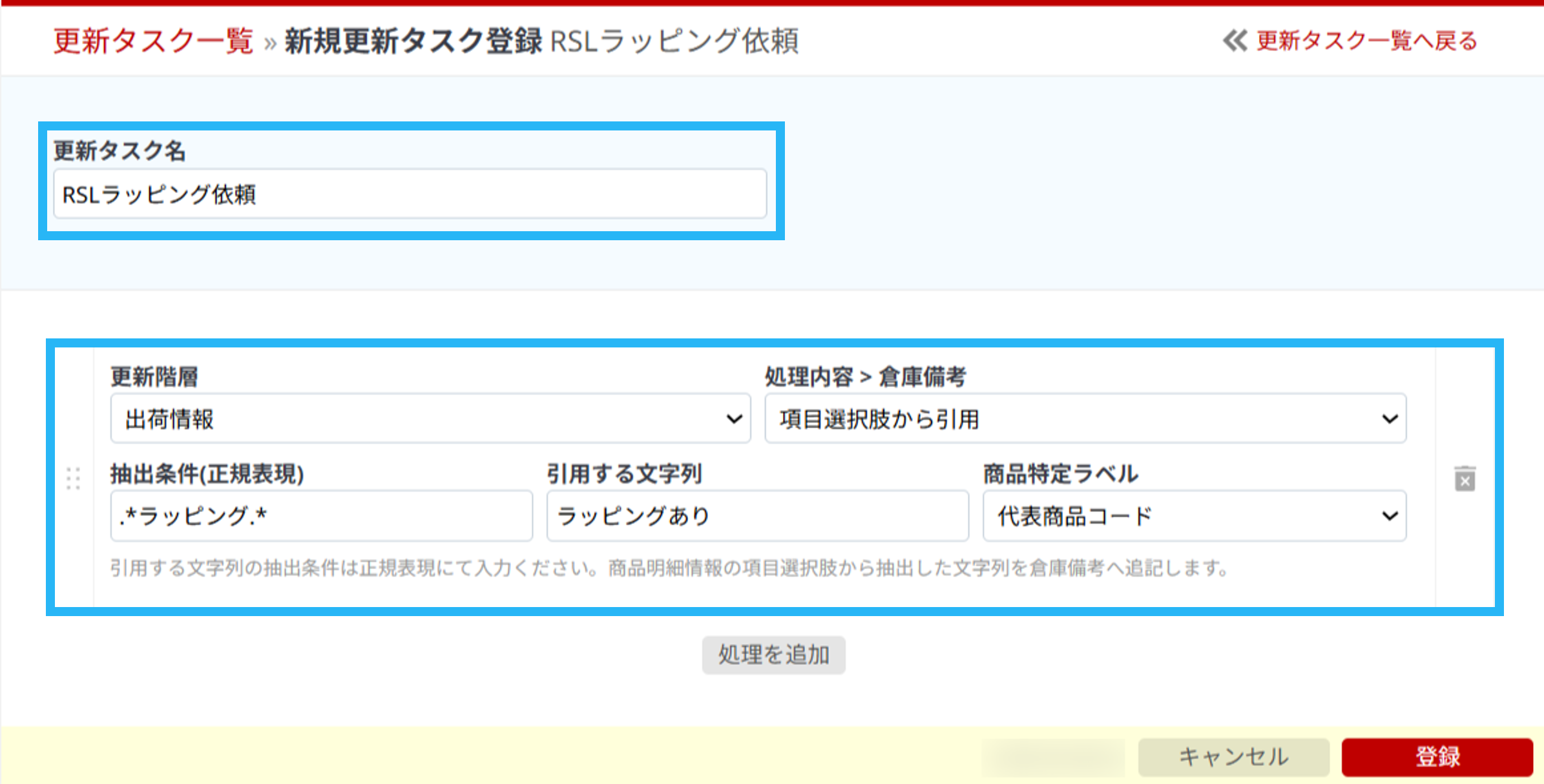
例は、項目選択肢に「ラッピング」という文言があった場合に、倉庫備考に「ラッピングあり」と引用する方法です。
項目名 設定詳細 更新タスク名 任意の更新タスク名をご入力 例)RSLラッピング依頼 更新階層 プルダウンから「出荷情報」をご選択 処理内容 プルダウンから倉庫備考の「項目選択肢から引用」をご選択 抽出条件(正規表現) 「.*ラッピング.*」をご入力 引用する文字列 「ラッピングあり」をご入力 商品特定ラベル どの商品に対してラッピングを行うかが分かるよう、商品を特定するための情報を指定します。
以下のいずれかをご選択ください。
注文時商品名:BOSSの「注文時商品名」を引用します。
※APIにて注文取込を行った場合はモール・カート側の商品名が注文時商品名に取り込まれます。
代表商品コード:BOSSの「代表商品コード」を引用します。
※BOSS管理画面>商品・在庫>商品を検索>SKUコードをクリック>代表商品コードよりご確認ください。
処理方法
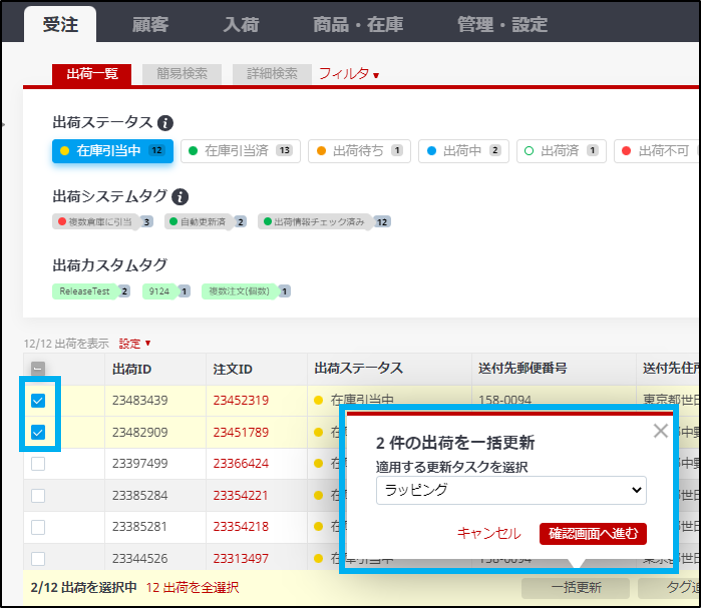
- 1出荷一覧で更新対象を選択します
出荷一覧画面から対象の受注を選択し、[一括更新]のボタンを選択します。
ポップアップメニューが立ち上がりますので、こちらで作成した更新タスクを選択します。
なおスタンダード限定で、処理を自動実行させることも可能です。設定方法はこちらをご確認ください。
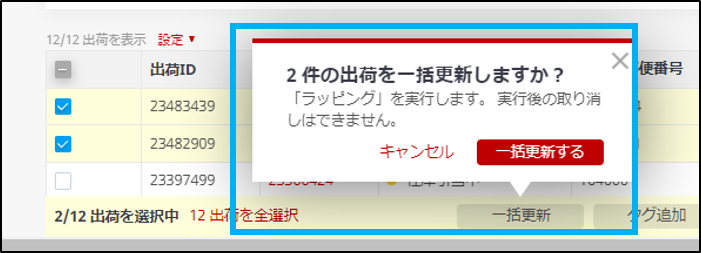
- 2画面が変わりますので、[一括更新する]を選択します
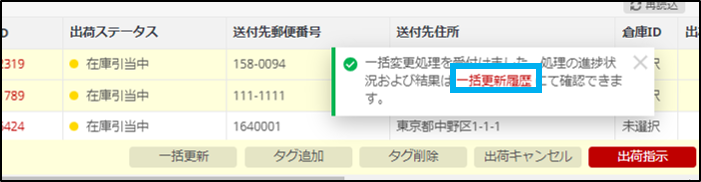
- 3処理は受け付けられ、結果はポップアップで表示される「一括更新履歴」で確認が可能です。
- 4以下のように、引用が成功されていることが確認できます。
※代表商品コードが登録されていない場合は[代表商品コードなし]となりますのでご注意ください。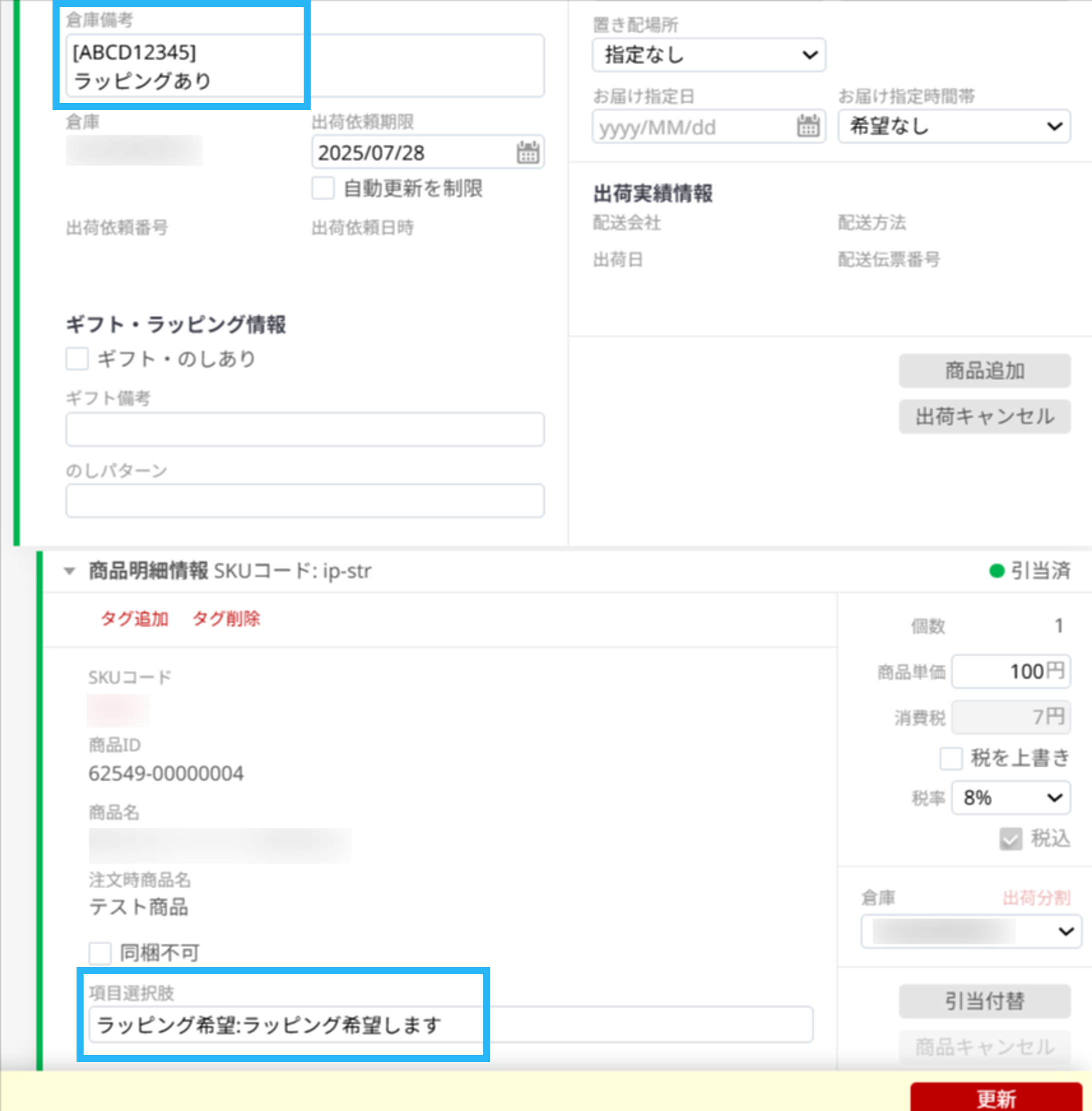
- 1出荷一覧で更新対象を選択します
-
利用例
(項目選択肢に特定の文言があった場合、金額を変更する)
※項目選択肢別在庫のサイズや容量などで金額が変わる -
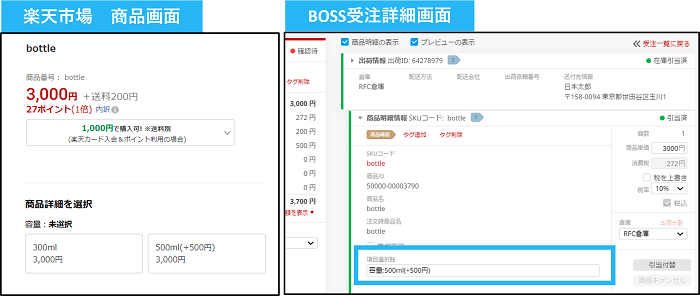
項目選択肢別在庫のサイズや容量などによって金額が変わる場合、BOSS上で商品単価を加算する方法です。
※楽天市場の場合、項目選択肢別在庫で設定した内容はBOSSの商品明細情報内「項目選択肢」の項目に連携されます。
また、楽天市場かつAPIでの注文取込を行ったご注文に限り、BOSS上での項目選択肢による商品単価の変更内容をRMSへ反映させることが可能となります。
詳細につきましては「こちら」をご確認ください。楽天市場以外のモールにつきましては、BOSSで更新された情報を自動でモールへ反映することはできません。
必要に応じてモール側の情報も修正を行ってください。
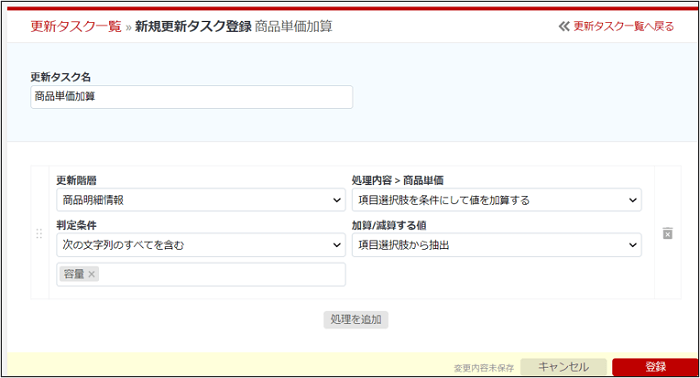
設定方法
項目 設定方法 更新階層 商品明細情報 処理内容 項目選択肢を条件にして値を加算する 判定条件 次の文字列のすべてを含む 文字列 「容量」を入力 加算/減算する値 項目選択肢から抽出 ※設定項目の詳細につきましてはこちらをご確認ください。
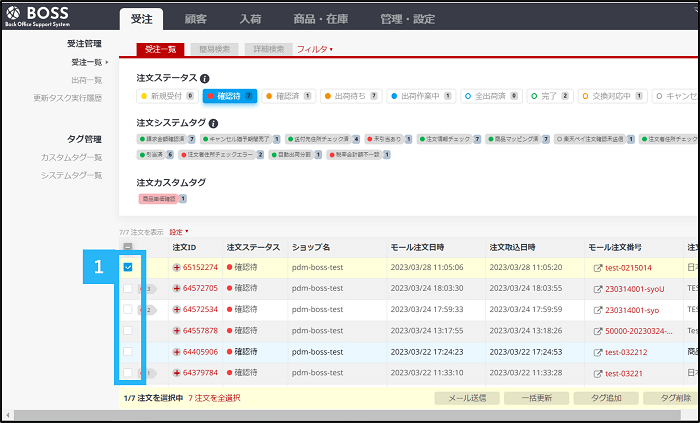
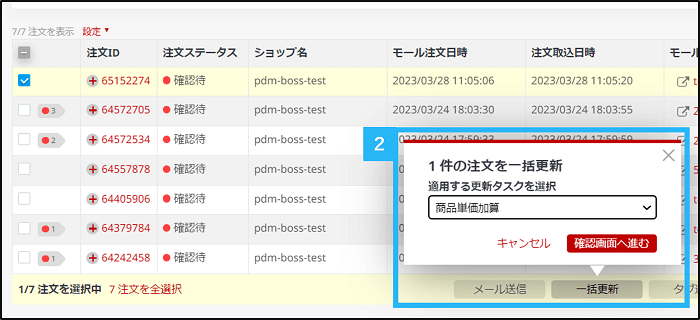
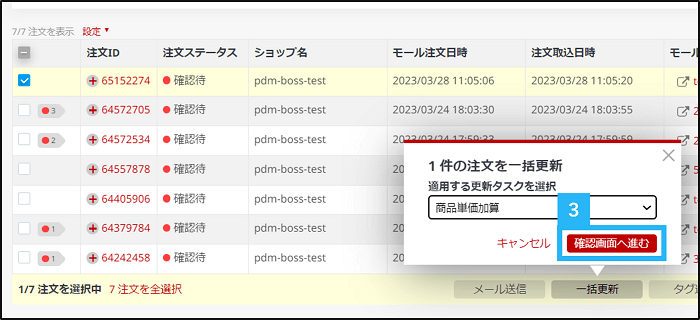
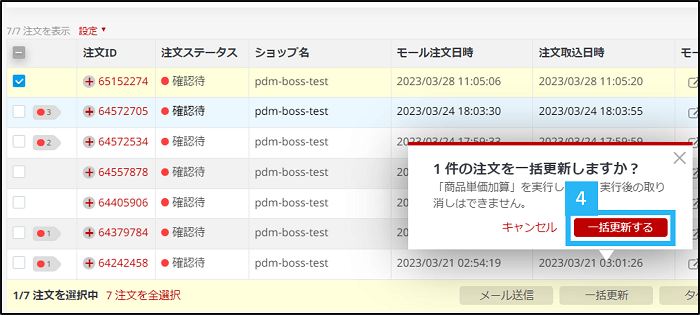
-
利用例
(項目選択肢に特定の文言があった場合、金額を変更する)
※オプション品をつけることで金額が変わる -
項目選択肢で設定したオプションの追加に応じて金額が変わる場合、BOSS上で商品単価を加算する方法です。
※楽天市場の場合、項目選択肢別在庫で設定した内容はBOSSの商品明細情報内「項目選択肢」の項目に連携されます。
また、楽天市場かつAPIでの注文取込を行ったご注文に限り、BOSS上での項目選択肢による商品単価の変更内容をRMSへ反映させることが可能となります。
詳細につきましては「こちら」をご確認ください。楽天市場以外のモールにつきましては、BOSSで更新された情報を自動でモールへ反映することはできません。
必要に応じてモール側の情報も修正を行ってください。
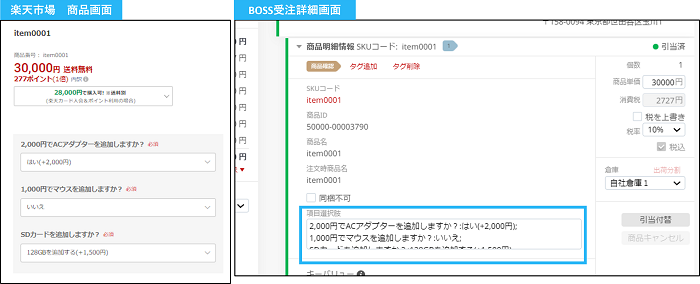
設定方法
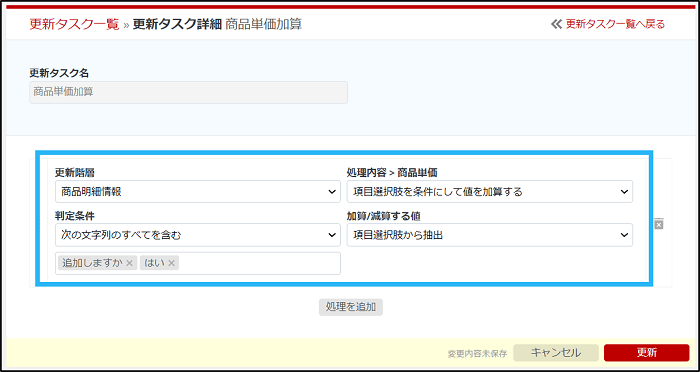
処理①:項目選択肢に「追加しますか」と「はい」の文字列があれば、項目選択肢内の数値を商品単価に加算
項目 設定方法 更新階層 商品明細情報 処理内容 項目選択肢を条件にして値を加算する 判定条件 次の文字列のすべてを含む 文字列 「追加しますか」「はい」を入力 加算/減算する値 項目選択肢から抽出 ※設定項目の詳細につきましてはこちらをご確認ください。
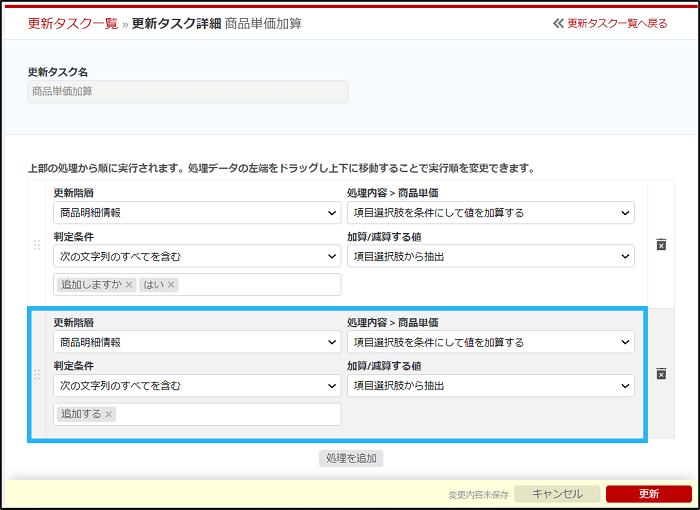
 処理②:項目選択肢に「追加する」の文字列があれば、項目選択肢内の数値を商品単価に加算
項目 設定方法 更新階層 商品明細情報 処理内容 項目選択肢を条件にして値を加算する 判定条件 次の文字列のすべてを含む 文字列 「追加する」を入力 加算/減算する値 項目選択肢から抽出 ※設定項目の詳細につきましてはこちらをご確認ください。
- 利用例(送料を0円に変更する)
-
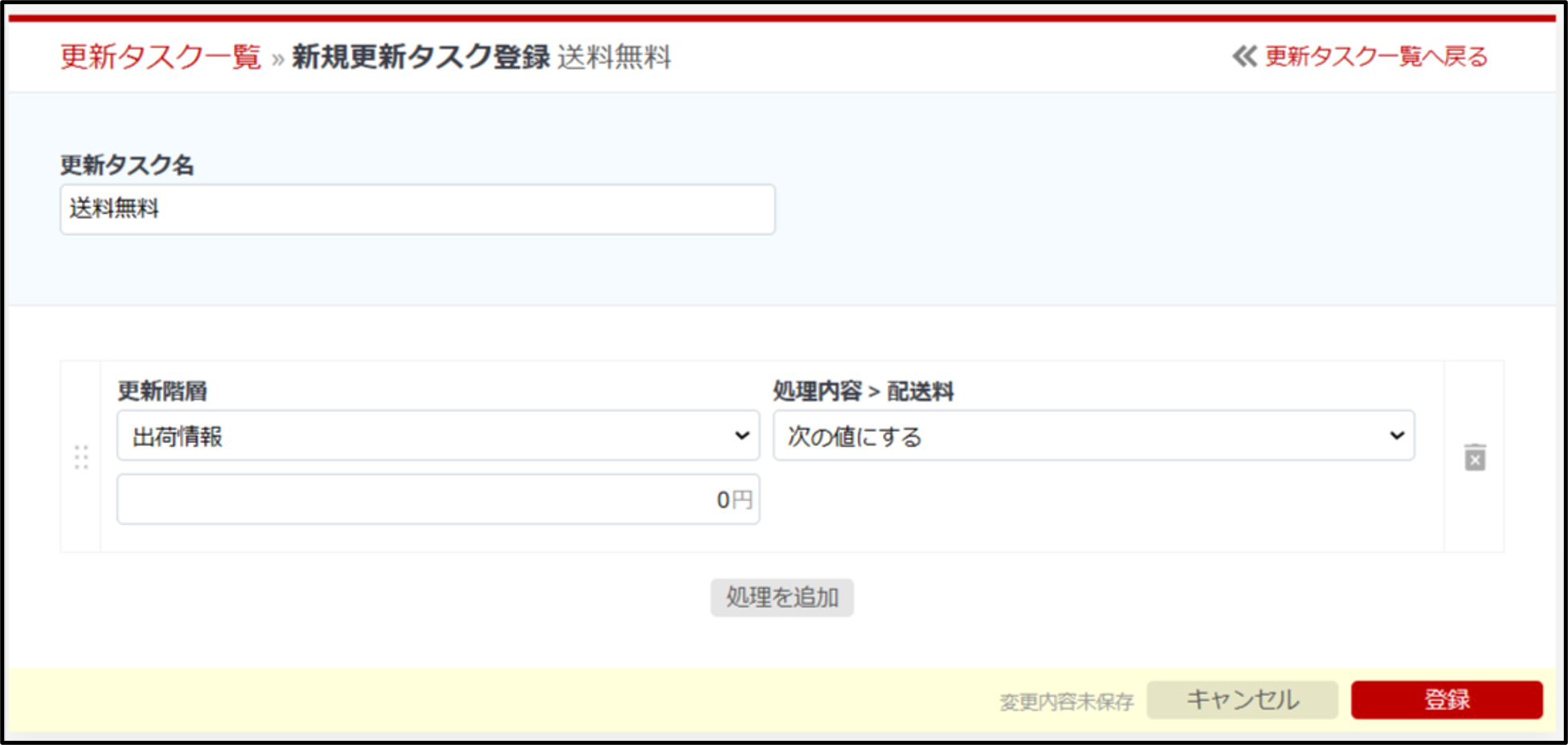
送料未確定で「請求金額不一致」のタグが付いた注文や特定条件の注文に対して
送料を一括で0円に変更する方法です。
また、楽天市場かつAPIでの注文取込を行ったご注文に限り、BOSS上での項目選択肢による商品単価の変更内容をRMSへ反映させることが可能となります。
詳細につきましては「こちら」をご確認ください。楽天市場以外のモールにつきましては、BOSSで更新された情報を自動でモールへ反映することはできません。
必要に応じてモール側の情報も修正を行ってください。設定方法
項目 設定方法 更新階層 出荷情報 処理内容 配送料を次の値にする 金額 0円 ※設定項目の詳細につきましてはこちらをご確認ください。
処理方法
- ①BOSSにログインする
- ②「受注」をクリック
- ③送料を修正したい注文を検索
- ④該当の注文にチェック
- ⑤「一括更新」ボタンをクリック
- ⑥プルダウンから処理したいタスクを選択
- ⑦「確認画面へ進む」ボタンをクリック
- ⑧「一括更新する」ボタンをクリック
- ⑨表示されたダイアログから「一括更新履歴」をクリック
- ⑩更新タスク実行履歴画面で結果を確認
※更新タスク実行履歴の見方につきましては「こちら」をご確認ください。
- 利用例(注文時商品名から特定の文言を削除する)
-
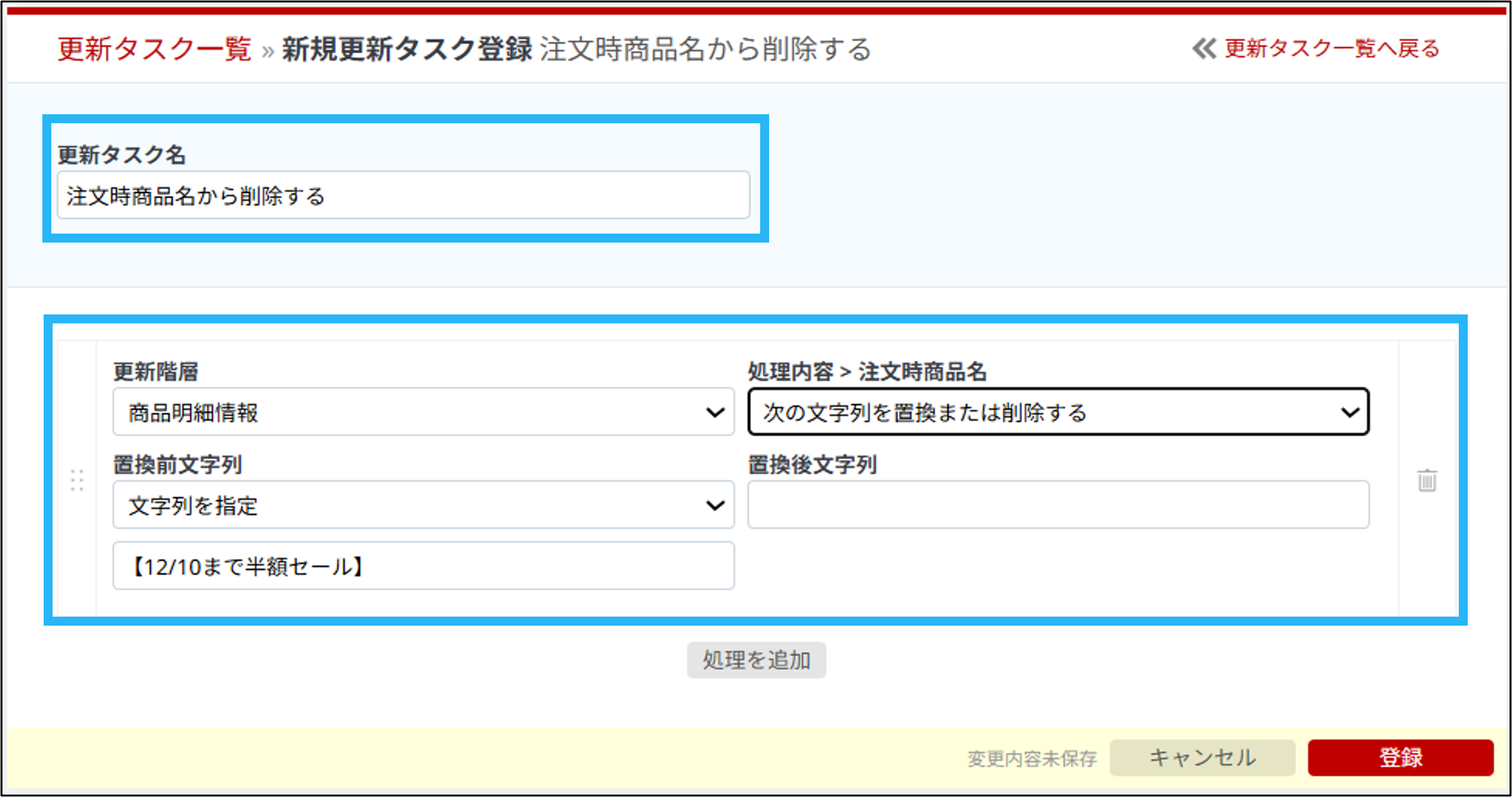
モール・カート側の商品名を短くしたい場合などに、「注文時商品名」から特定の文言を削除する方法です。
設定方法
例は、注文時商品名から「【12/10まで半額セール】」という文言を削除する方法です。
項目名 設定詳細 更新タスク名 任意の更新タスク名をご入力 例)注文時商品名から削除 更新階層 プルダウンから「商品明細情報」をご選択 処理内容 プルダウンから注文時商品名の「次の文字列を置換または削除」をご選択 置換前文字列 プルダウンから「文字列を指定」をご選択 「【12/10まで半額セール】」とご入力 置換後文字列 空欄
point置換前文字列で指定する文言に正規表現で利用できる文字列(「()」「.」など)が含まれていると、正規表現として扱われ、正しく処理されない場合がございます。
上記のような正規表現で利用できる文字列が含まれている場合は、該当の正規表現文字列の前にエスケープ文字「\」をいれていただくことで文字列として処理を行うことが可能です。
例)
・置換前文字列:「(12/10まで半額セール)」と入力した場合
→処理結果は成功となりますが、正しくない正規表現と判定され、文字列の削除が行われません。
・置換前文字列:「\(12/10まで半額セール\)」と入力した場合
→置換前文字列で指定した文言が削除されます。処理方法
- トップ
- 受注
- 受注管理
- 受注一覧 or 出荷一覧
- 1受注一覧または出荷一覧画面で更新対象の受注を選択し、「一括更新」のボタンをクリックします。
出荷一覧画面から対象の受注を選択し、[一括更新]のボタンを選択します。
ポップアップメニューが立ち上がりますので、作成した更新タスクを選択し、「確認画面へ進む」をクリックします。
※BOSSのスタンダードプラン・RMS自動化プラン限定で、処理を自動実行させることも可能です。
詳細につきましては「こちら」をご確認ください。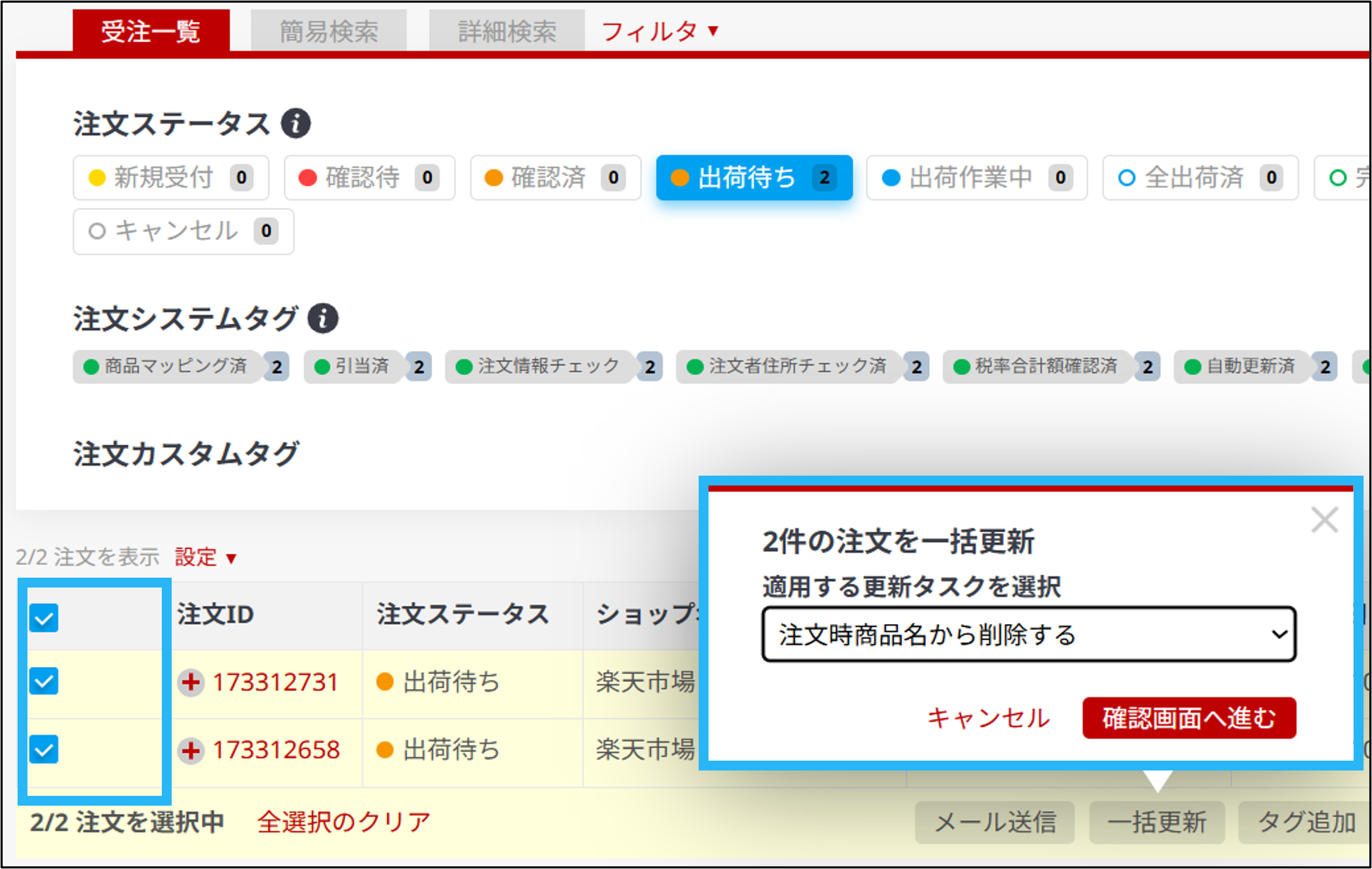
- 2画面が変わりますので、「一括更新する」ボタンをクリックします。
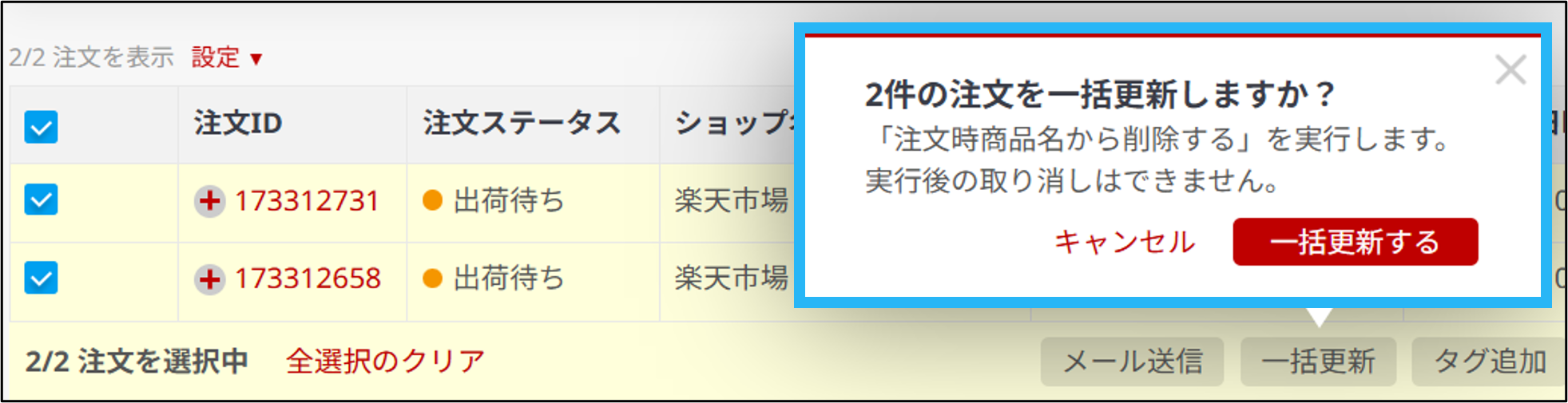
- 3以下のダイアログが表示され、処理が予約されます。
「一括更新履歴」をクリックしていただき、処理結果をご確認ください。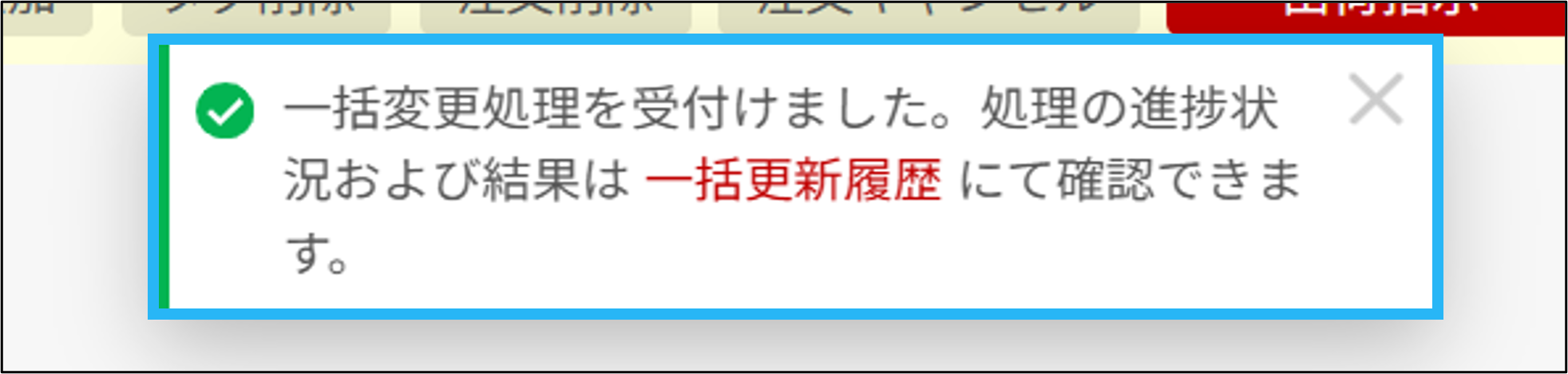
- 4以下のように注文時商品名から特定の文言が削除されているかご確認ください。
※更新前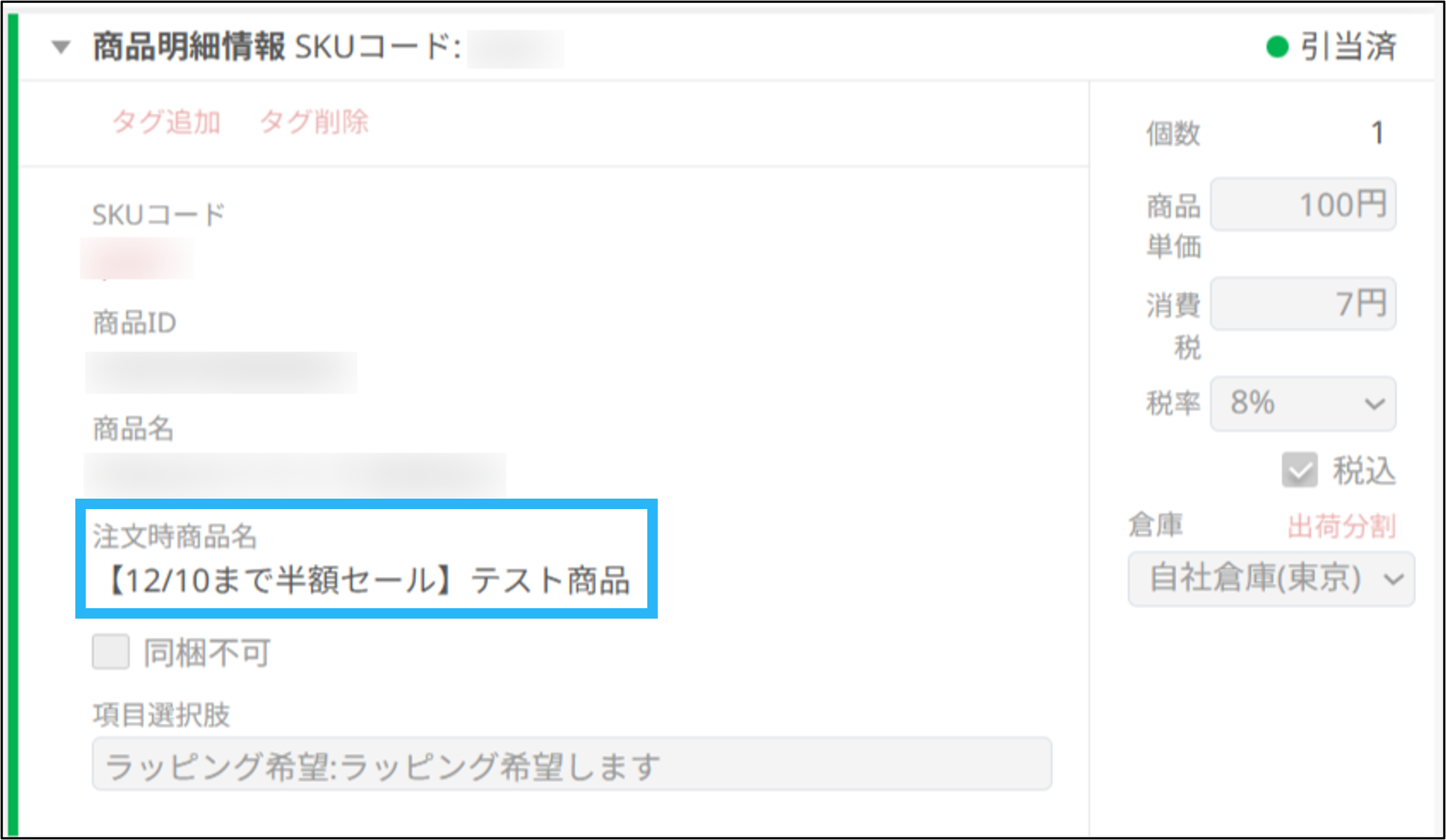
※更新後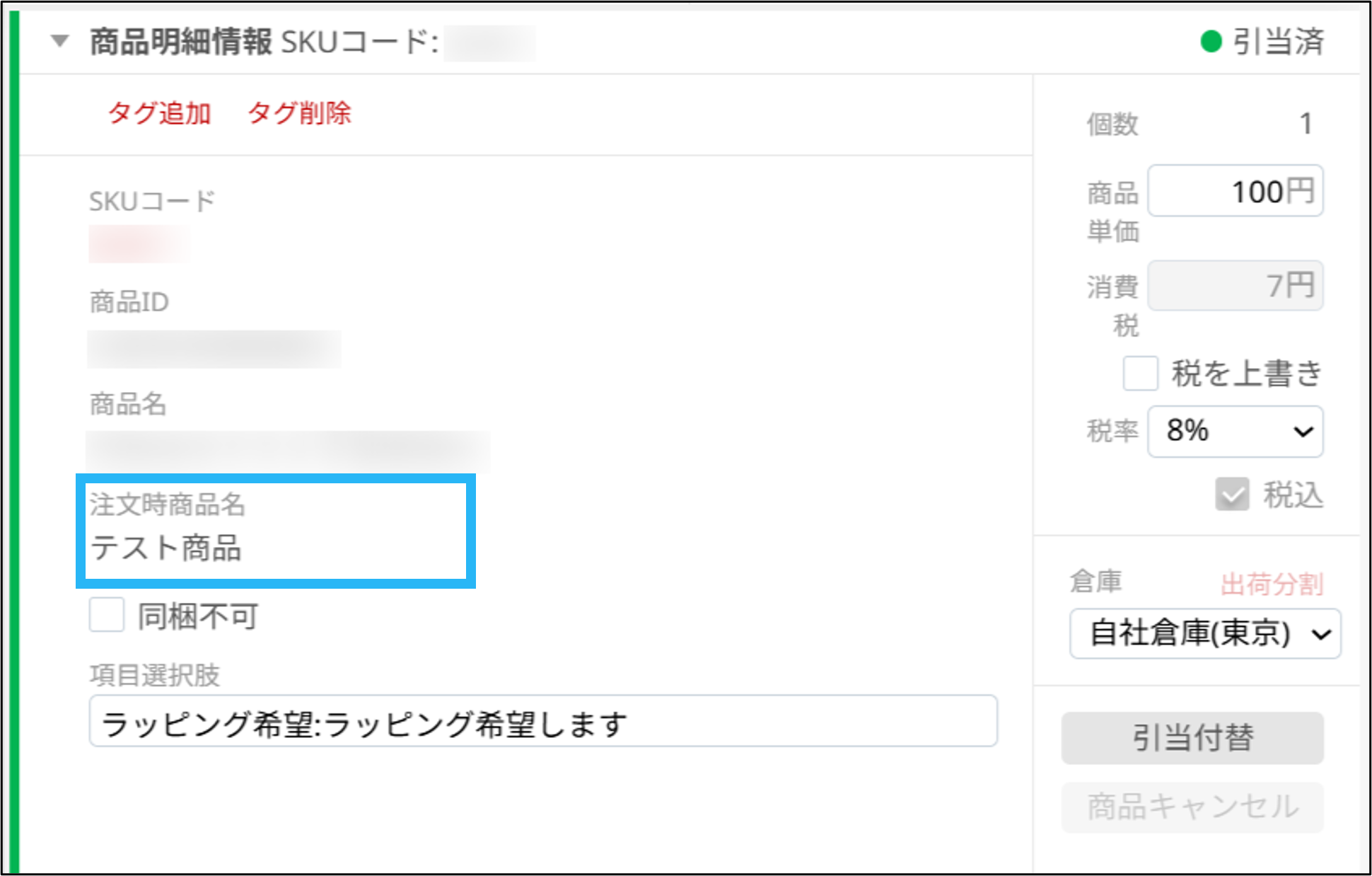
- 利用例(注文された商品が、同梱上限数以上の場合配送方法を変更する)
-
注文された商品が、BOSSに設定した同梱上限数以上の個数の場合、配送方法をメール便から宅配便などに変更する方法です。
事前に、BOSS上の各商品に「同梱上限数」を設定する必要があります。
設定方法につきましては「こちら」をご確認ください。
※「同梱上限数」は画面からのみ設定可能となります。
CSVでの設定はできません。
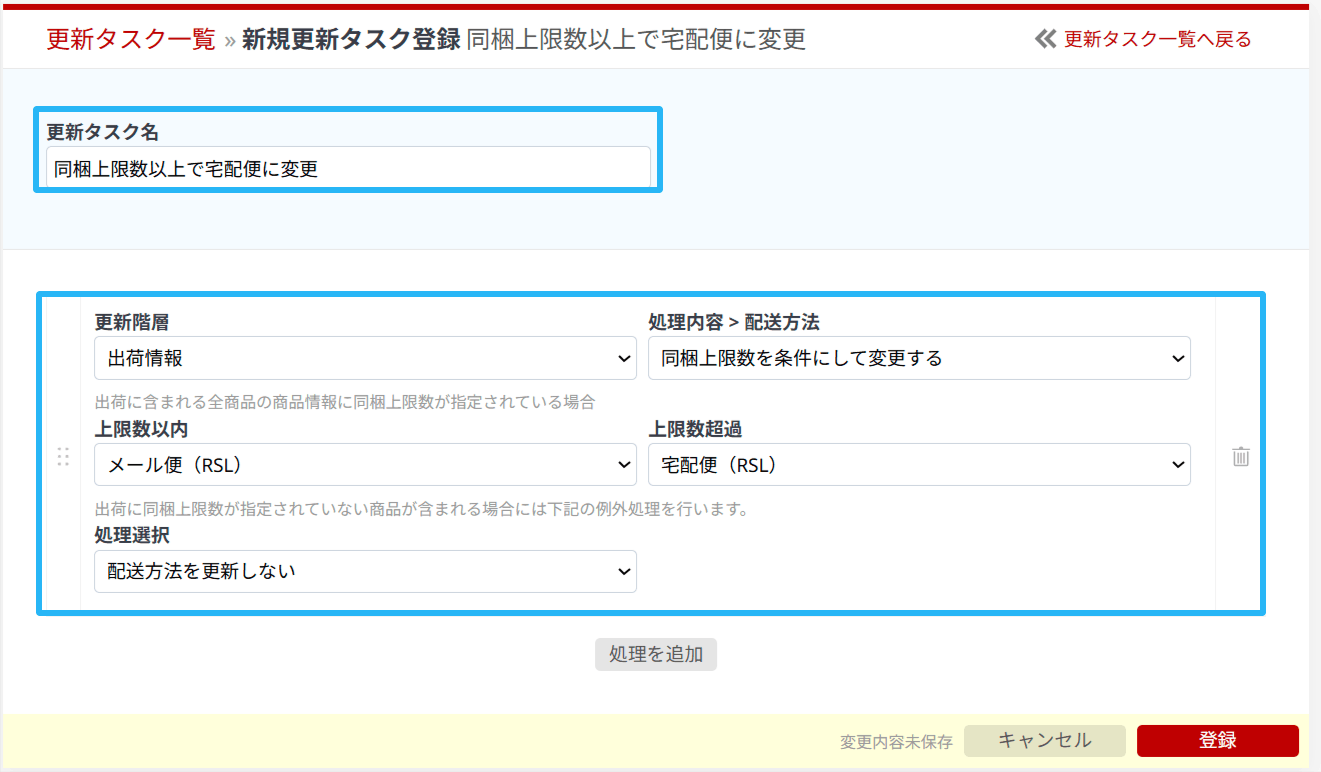
設定方法
項目名 設定詳細 更新タスク名 任意の更新タスク名をご入力
例)同梱上限数以上で宅配便に変更更新階層 プルダウンから「出荷情報」をご選択 処理内容 プルダウンから「同梱上限数を上限にして変更する」をご選択 上限数以内 注文された商品の個数が、商品に設定した「同梱上限数」以内の場合に指定したい「配送方法」をご選択
例)「メール便(RSL)」上限数超過 注文された商品の個数が、商品に設定した「同梱上限数」以上の場合に指定したい「配送方法」をご選択
例)「宅配便(RSL)」処理選択 商品に「同梱上限数」が設定されていない場合、「配送方法」の処理をどうするか選択
・注文時の「配送方法」のままにしたい場合→「配送方法を更新しない」をご選択
・注文時の「配送方法」から変更したい場合→変更したい「配送方法」をご選択
処理方法
- ①BOSS管理画面にログイン
- ②「受注」タブをクリック
- ③「受注一覧」または「出荷一覧」をクリック
- ④更新タスクを実行したい受注を検索
- ⑤該当の受注にチェック
- ⑥「一括更新」ボタンをクリック
- ⑦「適用する更新タスクを選択」から実行したい更新タスクを選択
- ⑧「確認画面へ進む」ボタンをクリック
- ⑨「一括更新」ボタンをクリック
※右下に「一括変更処理を受け付けました。」と表示されるかご確認ください。
※一括更新を行うだけでは更新タスクは実行されません。
「更新タスク実行履歴」をクリックしていただき、処理結果をご確認ください。
2026年04月15日更新
 読み込み中...